什么是 Scan Redirector RDP Edition
Scan Redirector RDP Edition 是一款允许您在远程桌面会话中轻松使用本地扫描仪的软件。支持两种远程连接协议:Microsoft RDP 和 Citrix ICA。
Scan Redirector RDP Edition 同时支持 WIA 和 TWAIN 两种类型的扫描应用程序。
本产品由两部分组成:Server 端和 Workstation 端。Server 端在远程机器上创建虚拟扫描仪,并将其连接到物理扫描仪所在的 Workstation 端(您的 PC、笔记本电脑或瘦客户端)。因此,当您在远程桌面会话中使用虚拟扫描仪进行扫描时,实际扫描操作是在您的本地扫描仪上完成的。
Server-Workstation 架构的另一个优势是远程机器上无需安装扫描仪驱动程序。您只需使用一个虚拟驱动即可适配所有扫描仪,这极大地简化了管理和调试工作。实际上,您根本不需要在远程机器上进行任何配置。只需安装 Scan Redirector RDP Edition (Server Part),远程端就准备好扫描了。
Scan Redirector RDP Edition 支持在多用户环境中工作(如果远程端使用的是 Microsoft Server 系列操作系统)。所有用户可以同时扫描而互不干扰。
快速入门

系统要求
Scan Redirector RDP Edition (Server Part) 支持以下操作系统(32 位和 64 位版本):
桌面/笔记本:
- Windows 11
- Windows 10
- Windows 8.1
- Windows 8
- Windows 7
- Windows Vista
- Windows XP (SP3)
Windows Server(包括 Server Core 和 Hyper-V):
- Windows Server 2022
- Windows Server 2019
- Windows Server 2016
- Windows Server 2012 R2 *
- Windows Server 2012 *
- Windows Server 2008 R2 *
- Windows Server 2008 *
- Windows Server 2003 (SP1)
支持的扫描仪类型:
- TWAIN — 扫描仪驱动需安装在工作站上
- WIA — 扫描仪驱动需安装在工作站上
- ScanSnap — ScanSnap Home 或 ScanSnap Manager 需安装在工作站上
安装与卸载
安装 Scan Redirector RDP Edition (Server Part):
卸载 Scan Redirector RDP Edition (Server Part):
进入 控制面板 > 添加或删除程序,找到 Scan Redirector RDP Edition (Server Part)。选择该应用程序并点击 删除 按钮。
或者,您可以在 Windows 开始菜单中找到 Scan Redirector RDP Edition (Server Part) 文件夹,运行 Uninstall Scan Redirector RDP Edition (Server Part) 快捷方式。
Windows Server 2008/2008 R2/2012 Server 注意事项:
首次启动应用程序时,您可能会收到 "Could not open or load twain_32.dll" 错误。要解决此问题,需要在 Windows Server 2008 中安装 "Desktop Experience" 功能。请按以下步骤操作:
故障排除
Q:登录到 RDP 会话后,Scan Redirector RDP Edition 托盘图标菜单中没有任何扫描仪。
A:您在本地 PC 上未运行 Scan Redirector RDP Edition (Workstation Part) 的情况下登录了 RDP 会话。请检查本地 PC 系统托盘中是否有托盘图标。如果没有,请从开始菜单手动运行 Scan Redirector RDP Edition (Workstation Part),然后重新连接到 RDP 会话。
Q:登录到 Citrix ICA 远程会话后,托盘图标菜单中没有任何扫描仪。
A:有两种可能的原因:
- 您在本地 PC 上未运行 Scan Redirector RDP Edition 的情况下登录了 Citrix 会话。请检查本地 PC 系统托盘中是否有托盘图标。如果没有,请从 Windows 开始菜单手动运行 Scan Redirector RDP Edition,然后重新连接到 Citrix 远程会话。
- 您在安装 Scan Redirector RDP Edition 之后才安装了 Citrix 客户端。要使 Citrix 连接正常工作,请运行本地 PC 上 Windows 开始菜单中 Scan Redirector RDP Edition 程序文件夹内的 "Install Citrix support" 快捷方式,然后重新连接到 Citrix 远程会话。
功能特性
功能概览
- 支持 WIA、TWAIN 和 ScanSnap 扫描仪
- 支持 WIA 和 TWAIN 扫描应用程序
- 支持多用户环境
- 支持扫描仪会话级隔离
- 无需额外设置,安装即用
- 支持 Microsoft RDP 和 Citrix ICA 协议
- 支持 Amazon AWS 和 Azure AVD
- 远程端无需安装扫描仪驱动
- 一个虚拟驱动适配所有扫描仪
- 内置 TWAIN 扫描窗口,带预览和扫描区域设置
- 支持无损和有损 JPEG 压缩
- 支持平板式扫描仪和送纸器扫描仪
- 支持单面和双面扫描
压缩
Scan Redirector RDP Edition 提供两种数据压缩选项,用于在 RDP 连接上传输图像。
默认情况下,使用无损压缩算法。它保证最高的图像质量,并在高速网络连接上提供出色的扫描性能。
或者,您可以启用有损 JPEG 压缩。此选项可以在低速连接上大幅提升扫描速度,图像质量损失几乎不可察觉。
有损 JPEG 压缩可以通过工作站上的程序托盘图标启用。详见 如何启用慢速连接压缩。
启用有损压缩的适用场景:
- 您主要扫描文本文档、低分辨率图形或其他可以承受少量质量损失的非关键文档
- 您正在通过低速互联网或网络连接工作
- 您希望减少网络流量
不应启用有损压缩的场景:
- 您无法承受任何图像质量损失(例如扫描医学 X 光片、MRI 或其他关键图像时)
- 您正在通过高速网络连接工作
用户界面
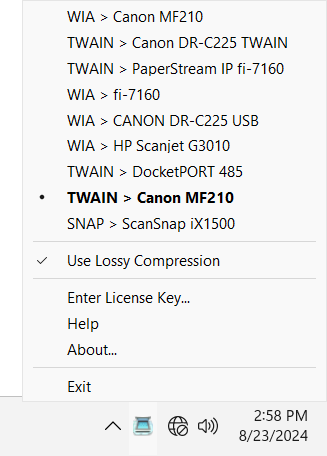
托盘图标和菜单
Scan Redirector RDP Edition (Server Part) 在系统托盘中显示为一个图标。该图标仅在远程会话中可用。
单击鼠标左键或右键将弹出菜单:
TWAIN 扫描窗口
当您使用 TWAIN 扫描应用程序进行扫描时,可能会显示 Scan Redirector TWAIN 扫描窗口(取决于扫描应用程序的设置)。在此窗口中,您可以选择物理扫描仪设备、设置扫描区域以及更改扫描仪设置。
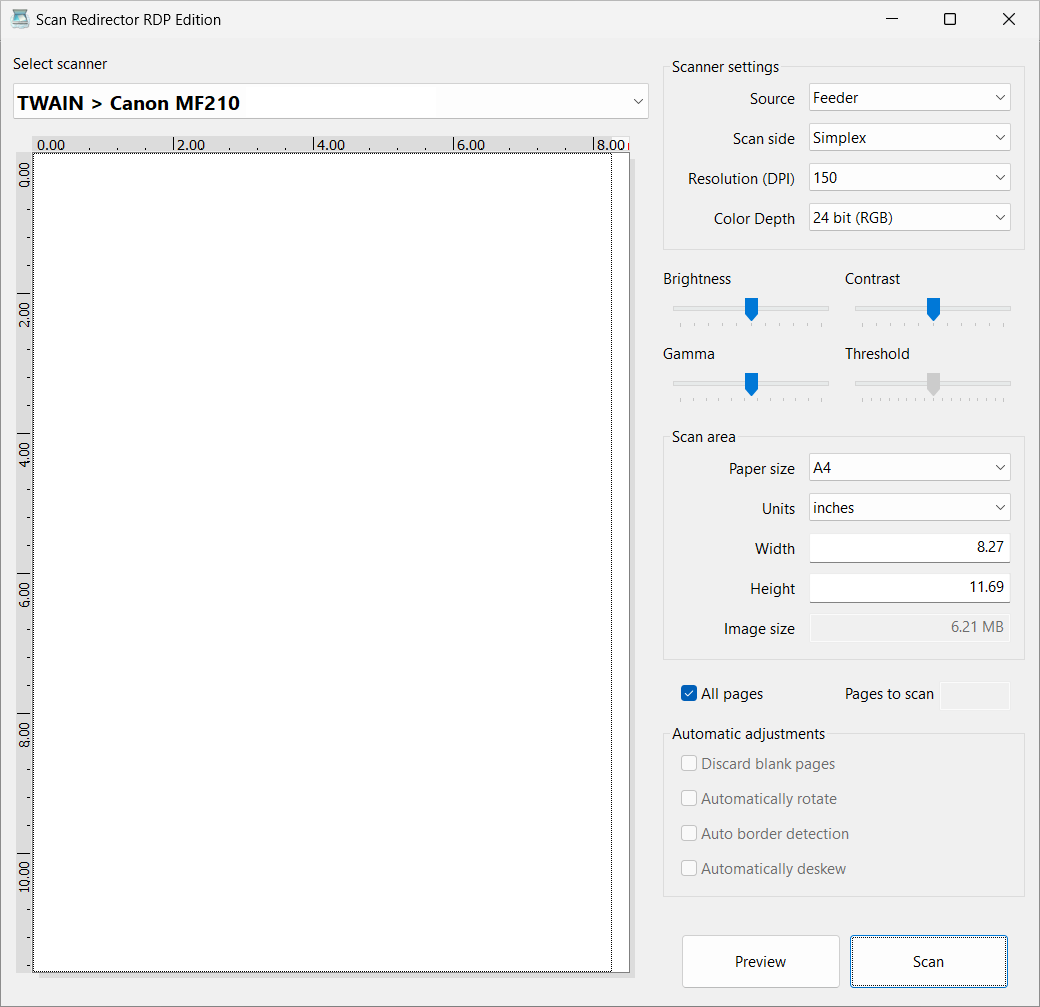
Select scanner(选择扫描仪)
使用此下拉框选择连接到您 PC(工作站)上的扫描仪。一台物理扫描仪如果同时具有 TWAIN 和 WIA 驱动,可能在列表中显示为两个设备。
Image preview area(图像预览区域)
在此区域可以看到当前放在扫描仪上的图像或文档预览。按 Preview 按钮,扫描仪将以低分辨率获取样本。预览区域两侧的标尺允许您确定图像的实际尺寸。
Marking out the scanning rectangle(标记扫描矩形)
您可以通过限制扫描区域来手动设置扫描矩形。建议先进行预览扫描,然后决定哪部分图像需要以全分辨率和色深进行扫描。
Scanner settings(扫描仪设置)
- Source(来源) — Flatbed(平板式)适用于普通平板扫描仪;Feeder(送纸器)适用于带自动送纸器的扫描仪。
- Scan side(扫描面) — Simplex(单面)用于单面扫描;Duplex(双面)用于双面自动送纸器。
- Resolution(分辨率) — 扫描仪支持的预设分辨率列表。分辨率越高,图像质量越好,文件也越大。
- Color depth(色深) — 可选择黑白、灰度或彩色设置。
- Brightness/Contrast/Gamma/Threshold — 使用滑块在扫描前调整图像特性。
Scan area(扫描区域)
此组设置定义图像扫描区域的大小。您可以从标准纸张尺寸中选择或手动设置宽度和高度。Image size 字段显示预估的图像文件大小。
Automatic adjustments(自动调整)
- Discard blank pages(丢弃空白页) — 从送纸器扫描时跳过空白页。
- Automatically rotate(自动旋转) — 根据文字方向自动旋转扫描图像。
- Auto border detection(自动边框检测) — 自动去除黑色边框。
- Automatically deskew(自动纠偏) — 自动纠正扫描图像的倾斜。
按钮
- Preview — 执行预览扫描,以低分辨率显示在预览区域。仅适用于平板式扫描仪。
- Scan — 使用当前设置开始扫描。多页文档将持续扫描直到达到设定页数或送纸器中无纸张。
- Close [X] — 取消扫描并关闭窗口。
操作指南
如何选择物理扫描仪
如果您的工作站上连接了多台扫描仪,可以选择使用哪一台进行扫描。点击 Scan Redirector RDP Edition 托盘图标,选择需要的扫描仪即可。托盘图标在工作站和远程会话中均可使用。
如何在扫描应用中选择虚拟扫描仪
登录到远程会话并启动扫描应用程序后,通常需要先选择虚拟扫描仪设备,然后才能进行扫描。
如果使用 WIA 扫描应用程序
WIA 应用程序中的扫描仪选择窗口可能如下所示:

您需要选择 Scan Redirector RDP Edition 虚拟扫描仪设备。
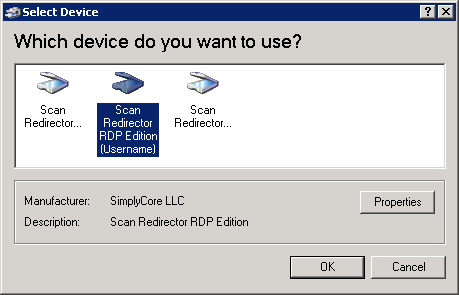
如果使用 TWAIN 扫描应用程序
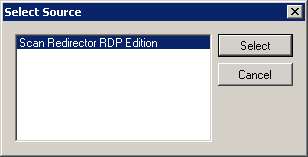
TWAIN 应用程序中的扫描仪选择窗口通常如下所示:
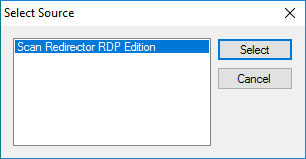
此处同样需要选择 Scan Redirector RDP Edition 扫描仪。
如何使用 WIA 应用程序扫描
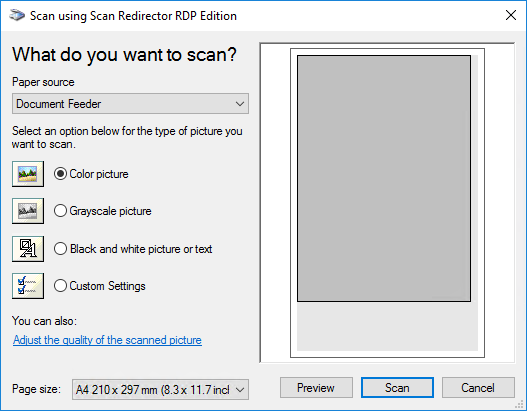
在远程会话中使用 WIA 扫描应用程序进行扫描时,通过 Scan Redirector RDP Edition 虚拟 WIA 扫描仪完成。
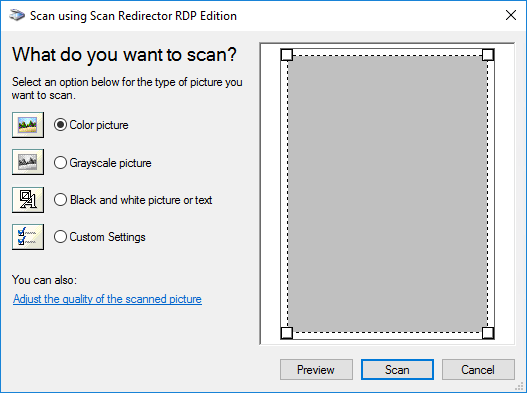
窗口顶部显示要使用的扫描仪名称,必须是 Scan Redirector RDP Edition。左侧有默认分辨率的预设选项:24 位(彩色)、8 位(灰度)和 1 位(黑白)。
您可以点击 "Adjust the quality of the scanned picture" 链接自定义颜色、亮度、对比度和分辨率设置:
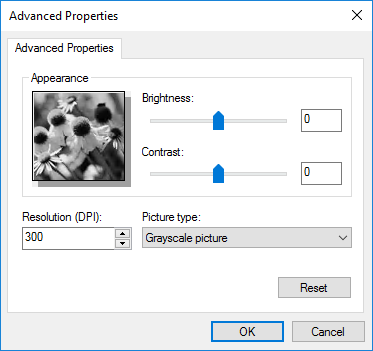
设置图像质量后,可以执行预览扫描并标记扫描矩形:
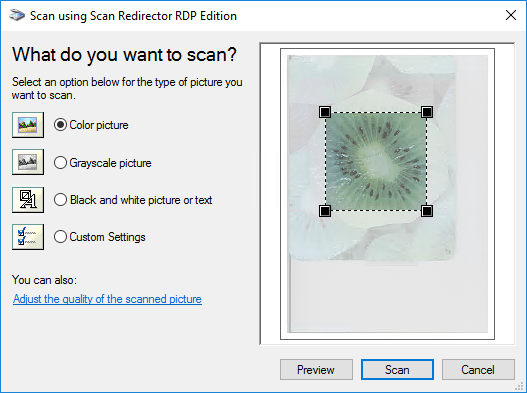
如果扫描仪同时具有平板和送纸器,设置窗口中可能有切换纸张来源和选择页面大小的选项:
如何使用 TWAIN 应用程序扫描
在远程会话中使用 TWAIN 扫描应用程序进行扫描时,通过 Scan Redirector RDP Edition 虚拟 TWAIN 扫描仪完成。
如何启用慢速连接压缩
Scan Redirector RDP Edition 提供两种数据压缩选项用于传输图像。默认使用无损压缩算法,保证最高图像质量。您也可以启用有损 JPEG 压缩,在低速连接上大幅提升扫描速度。
有损 JPEG 压缩可以通过程序托盘图标选择 Use Lossy Compression 选项来启用。
如何使用托盘图标和菜单
Scan Redirector RDP Edition (Server Part) 在系统托盘中显示为一个图标。该图标仅在远程会话中可用。
单击鼠标左键或右键将弹出菜单:
输入许可证密钥
购买 Scan Redirector RDP Edition 的五个理由:
- 评估期(15 天)到期后继续使用 Scan Redirector RDP Edition
- 授权版本允许许可数量的远程用户同时扫描
- 我们的支持团队将乐于协助您的任何请求或问题
- 免费获取所有小版本更新
- 购买许可证即是支持 Scan Redirector RDP Edition 及其他产品的持续开发
要订购 Scan Redirector RDP Edition,请访问 购买页面。许可证密钥将在订单处理后立即发送给您。
输入许可证密钥的步骤:
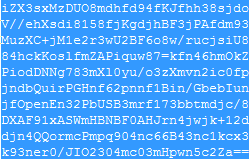
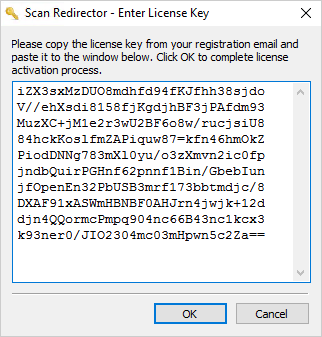
如果许可证密钥输入正确,您将看到感谢购买的消息。
所有许可信息可以通过托盘菜单的 About 选项查看。
最终用户许可协议
用户须知:
请仔细阅读以下法律协议。安装本软件即表示您接受本协议的所有条款和条件。如果您不同意本协议的条款,请不要安装和/或使用本软件。
本版本的 Scan Redirector RDP Edition (Server Part) 包括软件及其相关用户文档(以下简称"软件"),由 SimplyCore LLC 所有,受版权法和国际版权条约以及其他知识产权法律和条约的保护。
Scan Redirector RDP Edition 是"先试后买"的软件。这意味着用户可以在购买之前评估产品的实用性和功能。因此,本产品的任何购买均不提供退款政策。
未注册的软件副本只能在试用期内用于评估目的。
1. 许可授权
SimplyCore LLC 授予您使用本软件一个副本的许可证,可在任何一个系统上使用所购买的许可证数量。评估期不超过 15 天,之后您必须按照软件文档中讨论的条款和价格付款,或从系统中删除该软件。
2. 所有权
本软件由 SimplyCore LLC 拥有并受版权保护。您的许可证不传达软件的所有权或产权。
3. 版权
本软件受版权法和国际条约规定的保护。您确认软件的知识产权不转让给您。
4. 反向工程
您同意不会尝试对软件进行反向编译、修改、翻译或反汇编。
5. 技术支持
SimplyCore LLC 或其授权经销商按照其标准支持政策为已购买软件许可证的用户提供技术支持。
第三方声明
本软件中的 JPEG 压缩支持基于 Independent JPEG Group 的工作成果。
联系方式与技术支持
技术支持由 SimplyCore LLC 提供。通常我们会在几小时内回复邮件,但有时可能需要 24 小时。周末和节假日请预留最多 48 小时的响应时间。
| 官网 | https://www.incentivespro.com https://www.scan-redirector.com |
| 技术支持 | support@incentivespro.com |
| 销售 | sales@incentivespro.com |
中国区用户也可以通过授权经销商 APSGO 获取技术支持:support@mail.apsgo.com